Səhifələr

Blogroll

Showing posts with label modem. Show all posts

12 November 2011

ZYXEL modeminin sazlanması - Yeni yama


Zyxel modeminin köhnə yaması barədə yazmışdım.  Həmin mövzudan modemə daxil olana qədər hissəsi eynən Zyxel modemlərinin yeni yamasında da edilməlidir. Buna görə sadəcə həmin hissəni bura köçürüb modemi sazlamağa davam edək. 


Provayderdən alacağımız məlumat (göstərilən məlumatlar yalnız standart qoşulmalar üçün nəzərdə tutulub,digər hallar üçün əlavə məlumat provayderlikdən alınacaq.):
Qoşulma növü - Static İP ilə və ya PPPoE 
VPİ/VCİ - adətən 0/35, 8/35, 1/32 (mənim rast gəldiklərim)
Əgər Qoşulmanız Static İP üzərindəndirsə İP ünvan və digər məlumatlar.
PPPoE qoşulması istifadə olunursa istifadəçi adı və şifrə. 
DNS ünvanlar. 


İlk növbədə modemi aşağıda göstərilmiş sxem üzrə qoşmaq lazımdır.


Kompüterimizin şəbəkə İP ünvanlarını dəqiqləşdirək və modemin standart İP-si üzərində sazlayaq. Bəzi hallarda buna ehtiyac duyulmur. Çünki bunları bizim əvəzimizə DHCP edir. Amma təcrübəmdən bilirəm ki, İP ünvanın bizim tərəfimizdən yazılması daha məqsədə uyğundur. 


İP ünvanı və digər sazlamaları etdikdən sonra modemə daxil olaq. İstənilən İnternet səyyahını açıb ünvan hissəsinə modemin ünvanını yazaq. Əgərə dəyişməmisinizsə Zyxel modemlərində bu 192.168.1.1 - dir. 

Ünvanı daxil edib Enter düyməsini vurduqda bizdən digər modemlərdən fərqli olaraq ancaq şifrə yazmaq  tələb olunur.  İlk dəfə sazlandıqda Zyxel modemlərində şifrə 1234 - dür. Şifrəni daxil etdikdə bizə mövcud şifrəni dəyişmək haqqında məlumat pəncərəsi gələcək.  Ümumiyyətlə əgər siz modemin şifrəsini unutmusunuzsa 1234 daxil etməklə yeni şifrə seçə bilərsiniz.


Şifrəni 1234-dən fərqli bir şifrə ilə əvəz edib hər iki xanaya daxil edin.  Yenidən şifrə pəncərəsi açıldıqda daxil etdiyiniz şifrəni yazın və modemə daxil olun. 

Şifrəni daxil etdikdən sonra açılan pəncərədə bizə modemi sazlamanın yolları təklif olunacaq. Siz ya modemin köməkçisi ilə, ya da özünüz seçdiyiniz qaydada modemi nizamlaya bilərsiniz. Mən Advanced seçərək, parametrləri özümü daxil etmək qərarına gəldim.


\

Şəkildəki kimi seçim edib Apply düyməsini sıxırıq. Bundan sonra modemin əsas məlumat səhifəsi açılacaq. Bu pəncərədə modemin hal - hazırki vəziyyəti, qoşulma sürəti, aldığımız İP ünvan və s. məlumatı ala bilərik. 

Modemi sazlamağa başlamaq üçün sol tərəfdəki menyudan Network və onun altmenyusu Wan seçirik. 

Açılan pəncərədə provayderdən aldığımız məlumatları daxil edirik. Bunlar adətən istifadəçi adı, şifrə, VPİ və VCİ olur. Bundan əlavə Zyxel modemlərində MTU 1500 göstərilmişdir. Bizim halda modemi Aztelekom üzərindən sazladığımıza görə MTU -nu dəyişib 1492 edirik. Bütün məlumatların düzgün daxil edilməsinə əmin olduqdan sonra səhifənin sonunda Apply düyməsini sıxın. Bununla siz daxil etdiyiniz məlumatları modemin yaddaşında saxlamış olursunuz.  Məlumatların yadda saxlanması barədə səhifənin aşağı hissəsində müvafiq mesaj alacaqsınız. Bizim halda bu Ready olacaq. 


Əgər hər bir şeyi düz etmisinizsə artıq internetdən istifadə edə bilərsiniz. 


06 November 2011

Dlink 2500U modeminin sazlanması (Yeni yama)


Dlink 2500U modeminin yeni yaması köhnədən çox fərqləndiyinə görə yeni yama üzərindən sazlanması barədə də məlumat verəcəm.

Provayderdən alacağımız məlumat (göstərilən məlumatlar yalnız standart qoşulmalar üçün nəzərdə tutulub,digər hallar üçün əlavə məlumat provayderlikdən alınacaq.):
Qoşulma növü - Static İP ilə və ya PPPoE 
VPİ/VCİ - adətən 0/35, 8/35, 1/32 (mənim rast gəldiklərim)
Əgər Qoşulmanız Static İP üzərindəndirsə İP ünvan və digər məlumatlar.
PPPoE qoşulması istifadə olunursa istifadəçi adı və şifrə. 
DNS ünvanlar. 


Kompüterə aid olan hissədə dayişiklik olmadığından sadəcə digər mövzuda olduğu kimi edirsiniz. 
İlk növbədə modemi aşağıda göstərilmiş sxem üzrə qoşmaq lazımdır.
Kompüterimizin şəbəkə İP ünvanlarını dəqiqləşdirək və modemin standart İP-si üzərində sazlayaq. Bəzi hallarda buna ehtiyac duyulmur. Çünki bunları bizim əvəzimizə DHCP edir. Amma təcrübəmdən bilirəm ki, İP ünvanın bizim tərəfimizdən yazılması daha məqsədə uyğundur. 


İP ünvanı və digər sazlamaları etdikdən sonra modemə daxil olaq. İstənilən İnternet səyyahını açıb ünvan hissəsinə modemin ünvanını yazaq. Əgərə dəyişməmisinizsə D-link modemlərində bu 192.168.1.1 - dir. 

Ünvanı daxil edib Enter düyməsini vurduqda bizdən istifadəçi adı və şifrə tələb olunur. Dəyişilməyibsə D-link modemlərində bu İstifadəçi adı - admin, Şifrə - admin. 

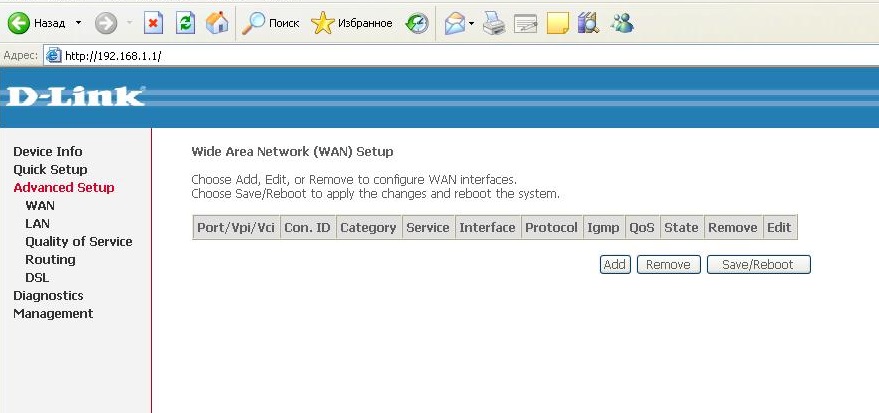
Daxil etdikdən sonra OK düyməsini sıxırıq və modemimizin əsas səhifəsinə daxil oluruq. Səhifənin sol tərəfindəki, idarətmə menyusundan Advanced Setup seçibi işimizə başlayırıq. 
Yeni konfiqurasiya əlavə etmək üçün Add düyməsini klikləyirik. Modem bizdən ilk növbədə VPİ və VCİ tələb edir. Bizim halda bu 1 və 32 - dir. Bu rəqəmlər provayderdən asılı olaraq dəyişə bilər. 


Məlumatları daxil etdikdən sonra Next düyməsini klikləyib növbəti səhifəyə keçirik və qoşulma növü kimi PPPOE - ni qəbul edirik. Next düyməsini klikləyib növbəti səhifəyə keçirik.
Bu seçim provayderin təklif etdiyi xidmətdən asılı olaraq dəyişə bilər. 


Bu səhifədə bizdən istifadəçi adı, şifrə və digər parametrləri seçmək təklif olunur. Seçimləri şəkildə gördüyünüz kimi edin. İstifadəçi adı şifrə barədə provayderdən məlumar alın. 
Next düyməsini kilklədikdən sonra açılan pəncərədəki seçimlər isə şəkildəki kimi olmalıdır. 
Daha bir Next və sonra Save düyməsini klikləyin. Bu əməliyyatlardan sonra açılacaq pəncərədə daxil etdiyimiz məlumatları görəcəksiniz. Məlumatları yadda saxlamaq üçün Save Reboot düyməsini klikləyin. Modemin sönüb yenidən yanmasını gözləyin. Əgər bütün məlumatlar düzgün daxil edilibsə internetdən istifadə edə bilərsiniz. 


17 September 2011

Zyxel modeminin sazlanması - Prestige 600 series


Əhali arasında kifayət qədər geniş yayılmış Zyxel modemlərinin sazlanması D-link-lərə nisbətən çox sadə olsa da bu modemlərinin sazlanmasının şəkillər üzrə göstərilməsi məncə lazımlı ola bilər. D-link modeminin sazlanması barədə yazılmış mövzunun modemə daxil olana qədər hissəsi eynən Zyxel modemlərində də edilmədilir. Buna görə sadəcə həmin hissəni bura köçürüb modemi sazlamağa davam edək. 


Provayderdən alacağımız məlumat (göstərilən məlumatlar yalnız standart qoşulmalar üçün nəzərdə tutulub,digər hallar üçün əlavə məlumat provayderlikdən alınacaq.):
Qoşulma növü - Static İP ilə və ya PPPoE 
VPİ/VCİ - adətən 0/35, 8/35, 1/32 (mənim rast gəldiklərim)
Əgər Qoşulmanız Static İP üzərindəndirsə İP ünvan və digər məlumatlar.
PPPoE qoşulması istifadə olunursa istifadəçi adı və şifrə. 
DNS ünvanlar. 


İlk növbədə modemi aşağıda göstərilmiş sxem üzrə qoşmaq lazımdır.


Kompüterimizin şəbəkə İP ünvanlarını dəqiqləşdirək və modemin standart İP-si üzərində sazlayaq. Bəzi hallarda buna ehtiyac duyulmur. Çünki bunları bizim əvəzimizə DHCP edir. Amma təcrübəmdən bilirəm ki, İP ünvanın bizim tərəfimizdən yazılması daha məqsədə uyğundur. 


İP ünvanı və digər sazlamaları etdikdən sonra modemə daxil olaq. İstənilən İnternet səyyahını açıb ünvan hissəsinə modemin ünvanını yazaq. Əgərə dəyişməmisinizsə Zyxel modemlərində bu 192.168.1.1 - dir. 

Ünvanı daxil edib Enter düyməsini vurduqda bizdən digər modemlərdən fərqli olaraq ancaq şifrə yazmaq  tələb olunur.  İlk dəfə sazlandıqda Zyxel modemlərində şifrə 1234 - dür. Şifrəni daxil etdikdə bizə mövcud şifrəni dəyişmək haqqında məlumat pəncərəsi gələcək. 


Şifrəni 1234-dən fərqli bir şifrə ilə əvəz edib hər iki xanaya daxil edin.  Yenidən şifrə pəncərəsi açıldıqda daxil etdiyiniz şifrəni yazın və modemə daxil olun. 

Şifrəni daxil etdikdən sonra açılan pəncərədə Wizard Setup seçib  növbəti açılmış pəncərəyə keçək. 


Açılan pəncərədə qoşulma modunu seçək. Bridge bizə yaramadığından Routing seçirik. Bizim misalda Sumqayıt şəhərində Aztelekom.Net abunəçisi üçün qoşulma etdiyimizdən Encapsulation kimi  PPPOE seçək.  


VPİ/VCİ Aztelekom.Net - də 1/32 olduğu üçün daxil edək və Next düyməsini sıxaq. Növbəti pəncərədə istifadəçi adı və şifrəni , digər parametrləri şəkldəki kimi daxil edək. 


Next düyməsini kliklədikdən sonra daxil etdiyimiz məlumatlar barədə pəncərə açılacaq. Açılan pəncərədə Save settings düyməsini klikləyib məlumatları yadda saxlayırıq.