Səhifələr

Blogroll

Showing posts with label Google. Show all posts

26 November 2011

Google Music servisindən necə istifadə edək?

Google şirkətinin beta səviyyəsində olan növbəti servislərindən biri də Google Music-dir. Bu servisin əsas məqsədi sizin sevimli musiqilərinizin internetə çıxışı olan istənilən avadanlıqdan dinləmək imkanı yaratmaqdır. Öz musiqilərinizdən əlavə siz Android Market-dən bəyəndiziniz musiqiləri pulla ala bilər və ya pulsuz olanları yükləyib dinləyə bilərsiniz. Maraqlı səslənir amma təəssüf ki, beta dövründə servisdən istifadə ancaq Birləşmiş Ştatlar əhalisi üçün mümkün olacaq.
Bu yazıda biz Google aldadaraq Google Music servisini istifadə etəmyə başlayacağıq.
İşə başlamaq üçün bizə ilə növbədə ABŞ İP ünvanı lazımdır. İP dəyişən kifayət qədər proqram var, amma mən TunnelBear proqramından istifadə etdim. Öz platformanıza uyğun proramı yükləyin və quraşdırın.

Çox sadə qeydiyyatdan sonra email ünvanınıza gələn məktubu təstiqləyib proqrama daxil olun.  ON düyməsini klikləyib proqramı aktiv edin.

Bu əməliyyatları etdikdən sonra rahatlıqla Google Music səhifəsinə daxil olaraq qeydiyyatdan keçə və ya artıq mövcud olan Gmail hesabınızla daxil ola bilərsiniz. Bundan sonra İP ünvanınızdan asılı olamayaraq daxil olduğunuz hesabla istənilən yerdən servisdən istifadə edə bilərsiniz. Bu o deməkdir ki, TunnelBear proqramı artıq sizə lazım deyil və rahatlıqla onu silə bilərsiniz.
Servisdən təkcə internet səyyahınızda yox, həmçinin Windows, Android, İPhone üçün olan proqramları yükləyə bilərsiniz.

23 November 2011

Google Chrome - Scrollbar of Contents əlavəsi

Bəzən daim izlədiyimiz səhifələrdə çox sayda məlumatlar arasında bizim üçün maraqlı olan informasiyanı axtarıb tapmaq kifayət qədər çox vaxt aparır. Bu məsələdə veb səhifələri daha sürətlə izləməkdə Google Chrome üçün olan Scrollbar of Contents əlavəsi sizə kömək edəcək. Bu əlavənin əsas işi açdığınız səhifədə olan xəbər başlıqlarını tapıb sizə göstərməkdir. Əgər sizi maraqlandıran xəbər varsa, başlıq üzərində klikləyib bir-başa xəbərə keçə bilərsiniz. Bununla səhifəni sona qədər dartmaqdan azad olursunuz.
Əlavə yükləndikdən sonra əlavələr panelində (sağ yuxarı tərəfdə) H hərfli icon yaranacaq.
Səhifədəki başlıqları görmək üçün ya bu icon üzərindən klikləyə, ya da Alt+Shift+N düymələrindən istifadə edə bilərsiniz.

Qeyd edim ki, əlavənin işə düşməsi üçün Google Chrome-ni bağlayıb yenidən açmaq lazımdır.

01 October 2011

Eyni anda bir neçə Google hesabından necə istifadə etmək olar?


Əminəm ki,  Gmail istifadə edən əksər istifadəçilərin bir neçə hesabı var. Mənim də həmçinin. Google üçün fərqi yoxdur, amma bir hesabdan digərinə keçid kifayət qədər çox vaxt aparır və yorucudur. Əlbəttə bir neçə internet bələdçisindən istifadə etməklə bunu həll etmək olar. Amma məncə tək bir e-poçt üçün kompüter resurslarını qurban vermək düzgün olmazdı. Bunu nəzərə alaraq Google istifadəçilər üçün eyni anda bir neçə hesabdan istifadə etmək imkanı yaratdı. Bu funksiyadan istifadə etməklə 10 hesaba qədər eyni anda və ən əsası eyni internet bələdçidə açmaq olar. Aktiv etmək üçün aşağıda göstərilən addımları ardıcıllıqla etmək lazımdır.


  1. Funksiyanı aktivetmə səhifəsinə keçin - Səhifə burada
  2. Ən çox istifadə etdiyiniz Google hesabınızın istifadəçi adı və şifrəsi ilə daxil olun
  3. Yuxarıdakı şəkildə göstərilmiş kimi bütün seçimlərə razılıq bildirib yadda saxla düyməsini klikləyin
  4. Yadda saxlayın ki, bu əməliyyatları hər bir Google hesabı üçün etmək lazımdır. 
Bütün bunlar hər bir hesabınızda edildikdən sonra hər hansı hesabınıza daxil olun və yuxarı sağ tərəfdə sizin adınız və ya e-poçtunuz yazılmış keçidə vurduqda yeni yaranmış Switch account düyməsini görəcəksiniz. Onu klikləməklə siz eyni bələdçidə ikinci, üçüncü və s. hesablarınızı aça bilərsiniz. 


30 September 2011

Facebook - Chrome - Sizi dostlar siyahısından silənlərdən xəbər tutun.

Facebook-da əgər biri ilə dostluq etsəniz və ya kimdənsə sizə dostluq təklifi gəlsə bu barədə siz çox sayda bildiriş alacaqsınız. Hətta e-poçtunuza belə bildiriş məktubu gələcək. Amma dostlarınızdan kimsə sizi siyahısından silərsə bu barədə ümumiyyətlə heç yerdə məlumat görsənmir. Bəziləri üçün kiminsə onları dostluqdan çıxarması maraqsız ola bilər. Amma əsl facebook fanatları üçün bu maraqlıdır.
Bunun üçün Google Chrome üçün Facebook Friends Checker əlavəsini yükləmək lazımdır. Yükləyib aktiv etdikdən sonra sizin Facebook hesabınızda əlavə keçid yaranmalıdır. 

Həmin keçidə vurmaqla siz profiliniz yoxlama intervalını təyin edə bilərsiniz.


 İnterval təyin edildikdən sonra FBcheker işə düşür və hər dəfə hər hansı dostunuz sizi öz siyahısından silərsə aşağıda göstərilən tipdə bildiriş alacaqsınız. Bildirişə həmin istifadəçinin profilinə keçid də əlavə olunur. 

07 September 2011

Gmail istifadə edənlər üçün lazımlı qısayollar.

İnternet dedikdə demək olar ki, hər kəsin ağlına ilk növbədə Google gəlir. Google özünü demək olar ki, bütün sahələrə tətbiq edir. Amma məncə onun ən əsas xidməti Gmail-dir. Özünün 7 GB-lıq həcmi, mükkəmməl Spam detektoru, yazışma sistemi (Gtalk), axtarışı, onlarla əlavə xüsusiyyətləri və ən əsas stabilliyi ilə çox böyük auditoriya toplayıb. 7-8 il istifadə etməyimə baxmayaraq hər dəfə bu e-mail xidməti barədə maraqlı nəsə öyrənirəm.

Bu dəfə Gmail-də istifadə olunan qısayollar barədə məlumat vermək istəyirəm. Onlar kifayət qədər çox olduğundan ancaq əsas istifadə olunanlar barədə yazacam. Qısayolları aktiv etmək üçün ekranın sağ yuxarı küncündəki şarəni seçib Mail Settings menyusuna keçin.
Açılmış pəncərədə Keyboard Shortcuts On seçin və səhifənin aşağısında Yadda saxla düyməsini sıxın.

Qısayollar aktiv olundu. Artıq istifadə edə bilərsiniz.

  • c: Yeni məktub yaradır. Shift +c yeni məktubu təzə səhifədə yaradır. 
  • Tab+Enter: Məktubu göndərir.
  • k: Ən yeni məktuba keçid
  • j: Növbəti ən köhnə məktuba keçid
  • n: Növbəti məkətuba keçid
  • o və ya Enter: Məktubu açır
  • x: Aktiv olan məktubu seçir
  • e: Seçilmiş məktubu arxivləşdirir 
  • !: Aktiv məktubu Spam kimi qeyd edir
  • r: Cavabla
  • #: Silmək
  • a: Bütün ünvanlara cavabla
  • f: Başqasına göndərmək
  • g sonra i: Gələn məktublara keçir
  • g sonra a: Bütün məktublara keçir
  • g sonra t: Göndərilmiş məktublara keçir
  • Shift+i: Oxunmuş kimi qeyd et
  • Shift+u: Oxunmamış kimi qeyd et
  • g sonra k: Tapşırıqları açır və kursoru ora yönəldir
  • /: Axtarış sahəsinə keçid

05 September 2011

Google Chrome-da işinizi rahatlaşdıracaq qısayollar.


  • CTRL+N: Yeni pəncərə açır
  • CTRL+T: Yeni Tab açır
  • CTRL+W: Aktiv tabı bağlayır
  • CTRL+Shift+N: Şəxsi (incognito) rejimində yeni pəncərə açır
  • CTRL+O, fayl üzərində klik  Kompüterimizdə seçilmiş faylı Chrome-da açır
  • CTRL düyməsini saxlayıb keçid üzərində klik (və ya mouse-nin mərkəzi düyməsi): Keçidi yeni tabda açır
  • CTRL+Shift düymələrini saxla və keçid üzərində klik: Keçidi yeni tabda açır və onu aktivləşdirir
  • CTRL+Shift +T: Son bağladığınız tabı yenidən açır. 10 taba qədər. 
  • CTRL +1 - dən  CTRL+8 - dək: Sıra sayına görə tablara keçid
  • CTRL +9: Sonuncu taba keçid
  • CTRL+Tab: Növbəti taba keçid
  • Ctrl+Shift+Tab: Əvvəlki taba keçid
  • CTRL+Shift+B: Seçilmiş səhifələr panelini göstərir/gizlədir
  • CTRL+H: Baxılmış səhifələrin tarixçəsini göstərir
  • CTRL +Shift+J: Tərtibatçı alətlərini göstərir
  • F1: Kömək mərkəzini yeni tabda açır
Ünvan sətri ilə əlaqəli qısayollar
  • CTRL+Enter: Ünvan sətrinə daxil edilmiş sözün əvvəlinə WWW sonuna isə com artırır
  • CTRL+K və ya CTRL+E: Ünvan sətrinə ? işarəsi ələvə edir (mənasızdır?)
Açılmış səhifə ilə əlaqəli qısayollar
  • CTRL+F5 və ya Shift +F5: Aktiv tabı keşi nəzərə almadan yeniləyir
  • CTRL +Shift+D: Aktiv tabın seçilmişlərə əlavə edir
  • CTRL+U: Aktiv tabın kod hissəsini yeni tabda açır
  • CTRL+0: Pəncərənin masştabını öz normal vəziyyətinə qaytarır
Digər qısayollar
Açılan baxılmış səhifələr tarixçəsindən hər hansı səhifəni silmək üçün həmin səhifə üzərində dayanın və Shift +Delete düymələrini sıxın. 
Bu Chrome -da istifadə edə biləcəyiniz qısayolların sadəcə bir hissəsidir. Tam siyahı ilə tanış olmaq üçün bu keçiddən istifadə edin.

02 September 2011

Google Chrome internet səyyahını yaxından tanıyaq

Google Chrome digər səyyahlara nisbətən daha gənc olsa da rəqabət aparma qabiliyyətinə görə digərlərindən geri qalmır, bəlkə də üstələyir. Çünki, son zamanlar yenilənən Opera, İE və FireFox-da Chrome izləri açıq-aydın görsənir. Bu xəbərin ardında Chrome internet səyyahından daha effektiv istifadə üçün bəzi məsləhətlər olacaq. Ardını oxuyun, bəlkə lazım oldu.


Bir neçə ana səhifə əlavə edilməsi 

Əgər siz hər dəfə Chrome-u açdıqdan sonra eyni səhifələri (Misal üçün gündəlik xəbərlər) açırsınızsa, niyə bunu Chrome avtomatik etməsin. Bunun üçün bir neçə ana səhifə əlavə etdikdə Chrome açılarkən 1 səhifə yox, daxil etdiyiniz bütün səhifələr açılacaq. Nəzərə alın ki, əgər səhifə sayı həddindən artıq çox olarsa səhifələrin açılma sürəti aşağı düşəcək. Səhifələri əlavə etmək üçün sağ tərəfdə yerləşən açar içarəsini seçirsiniz və Options menyusuna daxil olursunuz. Menyunun Basics hissəsində şəkildə görsəndiyi kimi səhifələri əlavə edirsiniz.


Kalkulyatorsuz riyazi hesablamalar aparın


Əgər Chrome-un adress hissəsinə hər hansı riyazi əməli daxil etsəniz ENTER basmadan belə nəticəni görəcəksiniz. Çoxlarına bu lazımsız bir funksiya kimi gəlsə də, bəzən çox işə yarayır.

Açdığınız səhifələri nəzarərdə saxlayın


Əgər hansısa səhifənin kompyuterin resurslarını "yediyini" hiss edirsinizsə Shift+Esc düymələrini sıxmaqla Chrome-da quraşdırılmış Task Manager-i çağıraraq görə bilərsiniz. "Oğru" səhifəni tapdıqdan sonra sadəcə olaraq onu işarə edib End process düyməsini sıxın.

Chrome-un müxtəlif versiyalarını test edin 

Chrome kifayət qədər tez-tez yenilənir. Əgər bu yeniləmələri digər istifadəçilərdən tez görmək istəyirsinizsə bu zaman Chrome-un Beta və ya Dev kanallarına qoşula bilərsiniz. Amma bunların hər ikisi sizin hal hazırda istifadə etdiyiniz stabil versiyanın əvəzinə yüklənəcək. Çıxış yolu kimi Chrome Canary versiyasından istifadə etmək olar. Bu versiya sizin stabil Chrome-dan əlavə yüklənir.
Səhifənin dərinliklərindən bir klikə çıxın


Bir səhifənin keçidləri arasında çoxlu hərəkət etdikdə sonda sizə lazım olan səhifəyə qayıtmaq üçün çoxlu sayda geriyə düyməsini sıxmalı olursunuz. Chrome-da bunun çox rahat çıxış yolur var. Geriyə və ya irəli düyməsini sıxıb saxladıqda keçdiyiniz bütün keçidlərin siyahısı açılır. Sizə lazım ola keçidi seçib birbaşa həmin səhifəni aça bilərsiniz.

Tabların bərkidilməsi


İnternetdən aktiv istifadə edənlərin əsas problemi internet səyyahında bütün tabların yerləşməməsidir. Chrome bunun üçün tabları faviconları üzərindən bərkitməyi təklif edir. Bu zaman kifayət qədər yer boşalır və  naviqasiya rahatlaşır. Tabı bərkitmək üçün sadəcə olaraq tab üzərində sağ düyməni sıxın və açılan menyuda Pin tab seçin. Əgər bu səhifə sizə daha lazım deyilsə sadəcə olaraq unpin edin.


Google axtarış operatorlarından istifadə etməklə effektif axtarış.

İnternetdə nə isə axtarmaq istədikdə ilk növbədə ağıla gələn Google.com-dur. Bəzən Google-u  Allahdan sonra ikinci bütün suallara cavab verəbiləcək qüvvə adlandırırlar. Google bəlkə də online aləmin Allahıdır amma kompyuterlər bizim fikirlərimizi oxumağı bacarmayınca axtarışın nəticələri verdiyimiz sualdan asılı olacaq. Bunun üçün isə axtarış operatorlarından istifadə etmək lazımdır. Xəbərin ardında 7 əsas axtarış operatorları ilə tanış olacaqsınız.


Yadda saxlamalı amillər
  • Google-də axtarış verərkən böyük və kiçik hərflər fərq etməz. Yəni Azərbaycan və azərbaycan eynidir.
  • Hər bir söz axtarılır, buna görə axtarış sözləri mümükün qədər az olmalıdır.
  • Bir neçə hal istisna olmaqla durğu işarələri axtarış zamanı nəzərə alınmır


1. AND or +
AND və + operatorları ilə axtarış edilən zaman Google axtarışa verilən hər iki sözün yerləşdiyi bütün səhifələri axtarır. Yəni əgər səhifədə təkcə Azərbaycan sözü varsa həmin səhifə axtarış nəticələrində görsənməyəcək. AND operatorunda bütün hərflər böyük yazılmalıdır. + işarəsindən sonra boşluq qoymaq olmaz. 


2. - (çıx işarəsi)
İşarədən də görsəndiyi kimi bu operatorla axtarış verilən zaman  -(çıx işarəsi) işarəsindən sonra gələn sözlər mövcud  olan səhifələr axtarışda tapılmayacaq. Yəni əgər axtarışa "Google -money" sözləri verilibsə axtarış zamanı Google sözü olan, lakin money sözü olmayan səhifələr tapılacaq. 


3. ~ (Tilda işarəsi) 
Bu işarədən istifadə edərkən Google sizin daxil etdiyiniz sözü və həmçinin onun sinonimləri yerləşən səhifələri axtarır. Bu işarə çoxlu sinonimləri olan sözləri axtarışa verərkən daha yararlıdır. Misal üçün mən ~fight sözünü axtarışa verməyimə baxmayaraq war və boxing sözləri də tapıldı. 
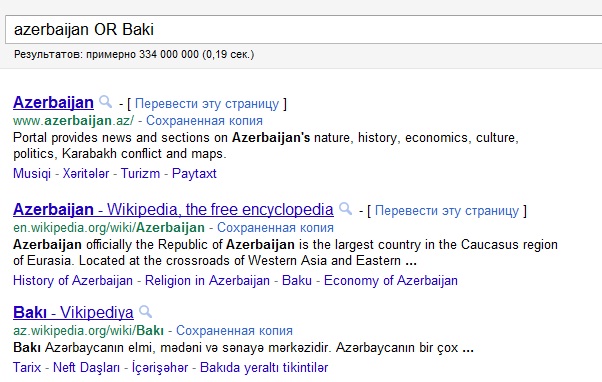
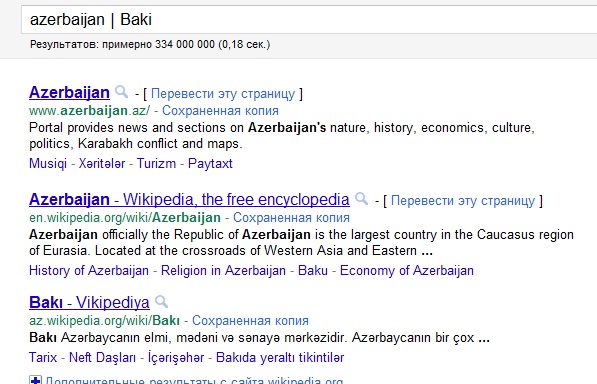
4. OR və ya | 
Böyük hərflə OR və ya şaquli xətt |. Bu operatorla axtarış verən zaman Google axtarışa verilən sözlərdən hər hansının yerləşdiyi səhifələri tapacaq. Şaquli xətdən sonra boşluq qoyulur. 

5. " " (cüt dırnaq işarəsi) 
Axtarış sözləri cüt dırnaq arasında yazılarsa Google axtarışa verilən sözləri eynilə yazıdığı kimi axtaracaq. 
Misal üçün əgər "Dəstəyi qoy yerə" sözlərini axtarışa versəniz cəmi bir nəticə tapılacaq. Amma axtarışı dırnaqsız yazsanız nəticə sayı 100-lərlə olacaq. 
6. * (Ulduz işarəsi)
Ulduz işarəsi o zaman köməyinizə çatar ki, siz cümlənin bir neçə sözünü bilirsiniz və bilmədiyiniz sözü ulduzla əvəz etməklə axtardığınızı tam dəqiqləşdirə bilərsiniz. 
7. .. (iki yanaşı nöqtə)
İki nöqtəni istifadə etdikdə siz iki rəqəm aralığında axtarış edirsiniz. Misal üçün 20 - 50 dollar arası tosterlər. 
Bu zaman axtarış sözü belə olacaq. toster $20..$50

Bunlar ən sadə axtarış operatorlarıdır. Sadə olmaqlarına baxmayaraq sizə kifayət qədər vaxt qənaət etməyə kömək edə bilərlər. Hər halda yadda saxlayın. Bəlkə lazım oldu :)