Səhifələr

Blogroll

Showing posts with label WebTools. Show all posts

17 November 2011

YouTube - dən video yükləmənin üç usulu


Demək olar ki, hər birimiz hər hansı video axtarışında olduqda ilk növbədə müraciət etdiyimiz servis Youtube olur. Amma Google Youtube-da olan videolar üçün yükləmə keçidi qoymadığından məcburən kənar vasitələrdən istifadə etməli oluruq. Bu mövzuda video yükləmə üçün 3 üsul barədə məlumat verəcəm.

1- ci üsul:
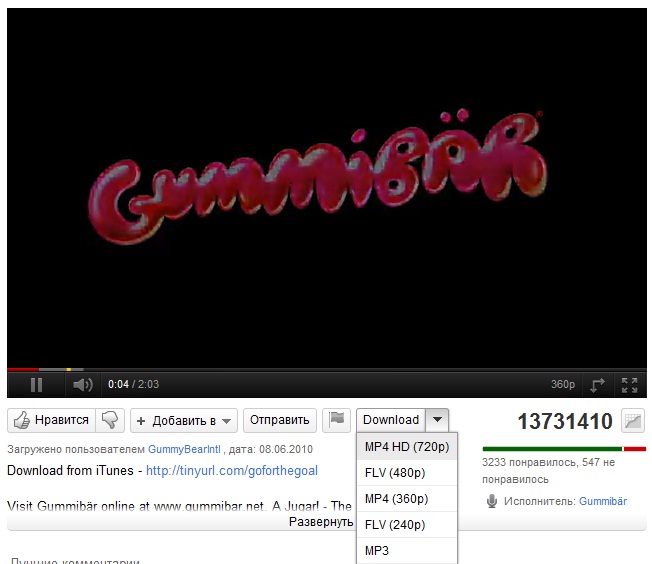
Bu üsuldan istifadə etmək üçün sizə Google Chrome və Chrome əlavəsi olan Youtube Downloader lazım olacaq. Yuxarıda göstərilmiş keçidlərdən əvvəlcə Google Chrome yekləyin, ardınca isə ikinci keçiddən əlavəni yükləyin. Əlavə yüklənən kimi aktiv olunacaq və siz Youtube-də video-ya baxdıqda əlavə menyu görəcəksiniz. Siyahıdan istədiyiniz formatı seçib yükləyin.

2 - ci üsul:
İnternet Download Manager yükləməklə menecerindən istifadə etməklə video yükləmək. Göstərilmiş keçiddən proqramı yükləyin. İstifadə etdiyiniz bütün internet səyyahlarını bağlayıb proqramı kompüterinizdə quraşdırın. Proqram pullu olduğuna görə sizə 30 günlük yoxlama müddəti veriləcək. Pullu olmağına baxmayaraq əgər xoşunuza gələrsə internetdə kifayət qədər crack tapa bilərsiniz. Yükləndikdən sonra əgər hər hansı veb səhifədə video açsanız, pəncərənin aşağı sol tərəfində videonu yükləmək təklifi ilə əlavə düymə yarandığı görəcəksiniz. Bu düyməni sıxmaqla tək Youtube yox, istənilən veb səhifədən online videoları yükləyə bilərsiniz. 


3 - cü üsul:
Əgər siz hər hansı əlavə proqram yükləmək və ya internet səyyahınızı dəyişmək istəmirsinizsə bu üsul sizin üçündür. Bunun üçün siz ilk növbədə Youtube-də yükləmək istədiyiniz video olan səhifəyə keçib internet səyyahın yuxarı ünvan hissəsindən səhifəyə keçidin ünvanını götürürsünüz.

Bundan sonra KeepVid.com səhifəsinə daxil olursunuz. Götürdüyümüz ünvanı şəkildə göstərilmiş yerə daxil edib Yüklə düyməsini sıxırıq.
Qeyd edim ki, bu səhifədən istifadə etmək üçün kompüterinizdə Java yüklənmiş olmalıdır. Yüklə düyməsini sıxdıqdan sonra Javanın işə düşməsi barədə xəbərdarlıq alacaqsınız. Şəkildə göstərilmiş kimi işarələyib Run düyməsini sıxın.
Bir neçə saniyədən sonra müxtəlif formatlarda yükləmə keçidlərini görəcəksiniz. Sizə uyğun olanı seçib faylı yükləyə bilərsiniz.

16 November 2011

TinEye Client - Windows explorer üçün əlavə


Windows Explorer üçün olan bu əlavə bəlkə də ilk baxışda sizə lazımsız gələ bilər. Amma bəzi hallarda bu kiçik proqram çox köməyinizə yaraya bilər. Misal üçün - kompüterinizdə olan şəklin daha böyük ölçülü formasını axtarmaq, internetdə dərc etdiyiniz sizə aid bir şəklin başqa hardasa dərc olunmasını yoxlamaq və s.

Bu keçiddən 334 kb-lıq kiçik faylı yükləyin və kompüterinizdə quraşdırın. Quraşdırdıqdan sonra explorerin kontekst menyusuna şəkildə gördüyünüz kimi yeni menyu əlavə olunacaq. İstifadəsi çox asandır. Axtarmaq istədiyiniz şəkli seçirsiniz, üzərində sağ düyməmi klikləyib TinEye seçirsiniz. Bundan sonra proqram çox qısa zamanda sizin internet səyyahınızda tapılmış nəticələr barədə məlumat verəcək.


Sonuncu zəlzələlər barədə məlumat xidməti

16.11.2011 tarixində Azərbaycanda 4.1 bal gücündə zəlzələnin olması barədə twitter-də @AngryBabayev adlı istifadəçinin tiwtlərindən birində dünya üzrə seysmik aktivlik barədə məlumat verən səhifəyə rast gəldim. Məncə dünyada baş verən zəlzələlərdən və Azərbaycan üçün verilən proqnozlardan sonra bu səhifə çoxlarınız üçün maraqlı ola bilər. Bu səhifədə dünyada baş verən sonuncu zəlzələlər, sizin yaxınlığınızda olan zəlzələlər, onların gücü və yeri barədə məlumar ala bilərsiniz. Fikrimcə lazımlı bir səhifədir ;)


11 November 2011

FindTheBest - Müqayisə servisi


Demək olar ki, hər bir sahəni əhatə edən və geniş bazaya malik müqayisə servisi. İstifadəsi çox asandır. İki malı və ya xidməti seçirsiniz və müqayisəli şəkildə hər biri haqqında məlumat alırsınız.

10 November 2011

Alacağınız foto kameranın ölçüsü barədə məlumat servisi


Yeni başlayan fotoqraflar üçün və ümumiyyətlə foto kamerasını dəyişmək fikrində olanlar üçün maraqlı olacaq servis. Bu servis vasitəsi ilə kifayət qədər geniş kamera bazasında olan kameraların fiziki ölçüləri arasındakı fərqi müqayisə edə biləcəksiniz.
 Həmçinin öz ekranınızın ölçüsünü daxil etməklə seçdiyiniz kameranın real ölçüsünü görə bilərsiniz. Bundan başqa kameranın ölçülərinə həm öndən, həm arxadan, həm də üst hissədən baxa bilərsiniz.

11 September 2011

DOCX və DOC online çevirici


Office 2007 paketi uzun müddətdir istifadəyə verilsə də əksər istifadəçilər hələ də Office 2003 istifadə edirlər. Bəzən elə halla olur ki, çox uzun müddət gözlədiyiniz sənədi nəhayət alırsınız, amma o DOCX formatında olduğu üçün aça bilmirsiniz. Əlbəttə siz Office 2007 paketini yükləməklə bunu həll edə bilərsiniz. İşiniz təcili olarsa necə? İnternetdə kifayət qədər DOCXtoDOC çeviricilər mövcuddur. Amma bu dəfə sizi DOCSPAL online çevirici ilə tanış edəcəyik.

Şəkildə göstərilən ardıcıllıqla əməliyyatları etsəniz sonda sizə çevrilmiş faylı yükləmək üçün keçid veriləcək, və ya e-poçt ünvanınızı daxil etsəniz həmin fayl sizin ünvana göndəriləcək. Ümumiyyətlə DOCX formatından DOC formatına çevirmə bu servisin bacarığının cüzi hissəsidir. 

06 September 2011

Şəklin keyfiyyətini itirmədən həcmini kiçildək.


Bəzən email vasitəsi ilə və ya digər xidmətlərdən istifadə edən zaman böyük həcmli şəkilləri göndərmək problem olur. Azərbaycanda internet istifadəçilərinin böyük əksəriyyətinin ADSL (max 1024 kbit/s Upload) istifadəçisi olduğunu nəzərə alsaq bu o qədər də təəccüblü deyil.
Bu yazıda şəklin keyfiyyətinə və ölçüsünə xələl gətirmədən onun həcmini azaldan servislərdən biri olan JPEGmini   səhifəsini nəzərinizə çatdırmaq istəyirəm. Kifayət qədər sadə və lazımlı xidmətdir. Sadəcə olaraq şəkli yükləyirsiniz və bir müddət sonra sıxılmış şəklinizi yükləmək üçün keçid əldə edirsiniz. Səhifədə yazılanlara inansaq bəzən çəklin 80%-ə dək sıxılması mümkündür. Mənfi cəhəti isə ancaq JPEG formatlı şəkilləri dəstəkləməsidir.

Select Photos düyməsini sıxın və sıxılması lazım olan şəkli seçin. Şəkil yükləndikdən sonra onun sıxılma faizi haqqında məlumat və yükləmək üçün keçid alacaqsınız.

Download Photo düyməsini sıxın və şəklinizi yükləyin.

30 August 2011

Photoshop-dan istifadə etmədən şəkil redaktə etmək/Online photo editor.

Hər zaman əl altında olmayan Photoshop-suz keçinməyin daha bir üsulu. Bəzən şəkillərdə çox kiçik bir dəyişiklik etmək üçün məcburiyyət qarşısında ya Photoshop, ya da digər proqramlara müraciət edirik. Misal kimi şəkillərdə tez - tez rast gəlinən "qırmızı göz" effektinin aradan qaldırılması. Ardında qırmızı göz və digər sadə işlərin öhtəsindən gələn online foto redaktorun əsas xüsusiyyətləri ilə tanış ola bilərsiniz. Bəlkə lazım oldu ;)


Bu gün göstərəcəyimiz foto redaktor internetdə olanların bəlkə də ən sadəsidir. Axtarışdan istifadə edib daha geniş və mükəmməl editorları tapa bilərsiniz. Sadəliyinə baxmayaraq Editor.pho.to sizə şəkillər üzərində manipulyasiya etmək üçün kifayət qədər böyük imkanlar verir.
  • Şəkli kəsmək
  • Şəkli döndərmək
  • Ölçüsünü böyüdüb və ya kiçiltmək
  • Bir kliklə şəklin bütün parametrlərini daha da yaxşılaşdırmaq
  • Şəklə mətn əlavə etmək
  • Şəklə öz şəxsi imzanızın qoyulması (watermark)
  • və s.
Bütün sadalananları yoxlamaq üçün ilk növbədə şəklimizi seçək və işə başlayaq. Mən öz şəklimi seçdim.


Seçdiyimiz şəkli redaktora yükləyək. Yüklədiyiniz şəkilləri yalnız siz görürsünüz və onlar 12 saatdan sonra avtomatik silinəcək.


Şəkli yüklədikdən sonra onun ölçüsünü, istiqamətini, arxa fonun rəngini dəyişmək təklif olunur. Amma məncə ölçüyə toxunmasaq daha doğru olardı, digər parametrləri isə özünüzə uyğun dəyişə bilərsiniz. Şəkildə göstərilən "Yüklə" düyməsini sıxıb davam edirik.
Şəkil yükləndikdən sonra onu yuxarıda sol tərəfdə yerləşən paneldə görəcəksiniz. Orda həmçinin son redaktə etdiyiniz şəkillər də olacaq. Qeyd etdiyimiz kimi bu şəkillər 12 saatdan sonra avtomatik silinir. Sağ paneldə isə eksprimentlərimizin nəticələri yerləşəcək. Şəklin üzərinə gətirdikdə ona müvafiq menyu açılır və sizə şəklin redaktə üçün seçilməsi, kompyuterə yüklənməsi və tam ölçüdə göstərilməsi təklif olunur. Şəkli redaktə üçün seçib işimizə davam edirik. 

Alətlər paneli sol tərəfdə yerləşir. Ən yuxarıda şəklin ölçüsü və ekranda görünməsi ilə bağlı alətlərdir. onların vasitəsi ilə şəklin real ölçüsünü, ekrana yerləşəbiləcək ölçüsünü və ya istəyimizə uyğun böyüdüb kiçildə bilərik. Alt tərəfdə olan iki ox işarəsi etdiyimiz əməliyyatların geri qaytarılması üçün düymələridir (Undo və Redo). 
Bir az aşağıda şəkli kəsmək, döndərmək və ölçüsünü dəyişmək üçün alətlər var. Alətləri seçdikdə köməkçi paneldə alətə uyğun seçənəklər görsənir. Onlardan istifadə etməklə əməliyyatları yerinə yetirmək olar. 
Fotokorreksiya bölməsində şəkli qaydaya salmaq üçün müxtəlif alətlər yerləşdirilib. Bir neçəsin tətbiq etsəm də dəyişiklik hiss etmədim. Ola bilər seçdiyim şəkil fikirləşdiklərindən fərqlidir :)
Növbəti paneldə bizi maraqlandıran qırmızı göz effektini götürən alət yerləşir. Onunla yanaşı digər alətlər də var. Mənim daha çox bəyəndiyim karikatura aləti oldu. Növbəti şəkildə qırmızı göz effekti və karikatura tətbiq olunmuş şəkildir. 

Daha sonra gələn alətlər vasitəsi ilə isə şəkillərə müxtəlif effektlər vermək olar. Sonda isə daha iki alət mətn və watermark əlavə etmək üçün alətlərdir. Watermark əlavə etmək üçün əvvəlcədən hazırladığımız şəkli hər hansı hosting-ə yükləyirik və aşağıdakı şəkildə göstərilən yerdə keçidi əlavə edib tətbiq edirik. 
Şəklimiz tam hazır olduqdan sonra isə yuxarı sağ paneldə sonuncu şəkli seçib komyuterdə saxlayırıq. 
Göründüyü kimi online photo editor tam olmasa da Photoshop-u əvəz edə bilər. 

29 August 2011

Photoshop-dan istifadə etmədən istənilən video faylı hərəkətli GİF fayla çevirək.


Bəzən forumlarda və ya ünsiyyət qurduğumuz digər səhifələrdə avatar yüklənməsi lazım olur. Avatar bir növ sizin profilin siması olduğundan həmişə onun daha maraqlı olması üçün çalışmırsınız. Bunun üçün kifayət qədər hazır avatar təklif edən səhifələr var. Amma öz istədiyiniz avatarı tapmaq həmişə alınmır. Bu ismarıcın ardında öz seçdiyiniz video fayldan istədiyiniz parçanın hərəkətli GİF fayla çevirmənin mümkün üsullarından birini öyrənəcəksiniz.

İlk növbədə bizə lazım olan parçanın yerləşdiyi video faylı seçmək lazımdır. Bunun üçün mən Youtube müraciət etdim və "Bəxt üzüyü" filminin treylerin seçdim.
Youtube - dən video yükləmənin müxtəlif yolları var. Mən İnternetDownloadManager vasitəsi ilə yükləyirəm. Amma bu yükləmə menecerinin sizin kompyuterdə ola bilməyəcəyini fikirləşib alternativ variant kimi online yükləmə xidmətlərindən istifadə edək. Mənim seçdiyim Keepvid.com oldu. Sadə və qeydiyyatsızdır. İşə sadıqda Java applet barədə icazə istədikdə razılıq verib videomuzu kompyuterə yükləyirik.
Yüklənmiş video faylı GİF formata çevirmənin də müxtəlif üsulları var. Bizim istifadə edəcəyimiz Benderconverter olacaq. Bu xidmət də həmçinin sadə və qeydiyyatsızdır. Bizə lazım olan hissəni tapıb, seçdiyimiz video faylı ora yükləyirik. Yükləməmişdən öncə seçimləri dəqiqləşdiririk. Bizə GİF fayl lazım olduğundan GİF seçirik, faylın yerləşdiyi yeri convertora deyib Convert düyməsini sıxırıq.


Videonun həcmindən asılı olaraq gözləyirik.

... və nəticə. Şəkildə gördüyünüz kimi bizdən GİF faylın başlanğıc və son nöqtəsini daxil etmək tələb olunur. Unutmayın ki, seçdiyiniz aralıq nə qədər çox olarsa faylın həcmi də bir o qədər çox olacaq. Mən 3 saniyə seçdim. 01:11 - ci saniyədən 01:14-cü saniyəyədək. Zamanı daxil etdikdən sonra aşağıda göstərilən ölçülərdən özünüzə uyğun olanı seçin. Kliklədikdən sonra açılan pəncərədə siz həm nəticəni, həm də yükləmə üçün keçidi görəcəksiniz. Məndə belə alındı :)